
Des données simples pour votre prochain voyage
Achetez une eSIM en quelques minutes. Installez-la instantanément. Restez connecté dans plus de 150 pays.
De combien de données avez-vous besoin ?
Ajustez votre consommation quotidienne pour estimer les données nécessaires à votre voyage.
Comment fonctionne l'eSIM
Voici 4 étapes simples et rapides pour activer votre eSIM
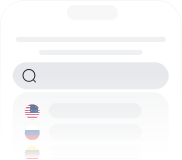
Choisissez votre destination
Choisissez un forfait adapté à la durée de votre voyage et à vos besoins en données.
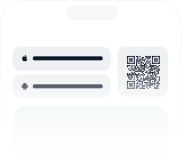
Installez votre eSIM
Vous recevrez un e-mail immédiatement après votre achat. Il vous suffit de cliquer sur le lien ou de scanner le code QR.
Connectez-vous instantanément
Votre forfait de données s'active dès que vous vous connectez à un réseau local.
Rechargez à tout moment
Votre forfait data est presque épuisé ? Rechargez votre eSIM sans avoir besoin d’un nouveau code QR.
Vérifiez si votre appareil prend en charge l'eSIM
La plupart des smartphones récents sont compatibles avec l'eSIM. Consultez la liste complète avant d'acheter.
Choisissez le bon plan
Voyage
Pour les voyageurs de courte durée
- Accédez à de multiples réseaux premium dans tous les pays couverts.
- Les données ne sont comptabilisées qu'à partir de la première utilisation.
- Chaque forfait a sa propre période de validité.
Durée de vie
Pour les utilisateurs à long terme
- Les données n'expirent jamais.
- Passer facilement d'un opérateur à l'autre pour une couverture optimale
- Vous ne payez que les données utilisées via une connexion sécurisée et privée.
Illimité
Pour une constante
connectivité
- Accès 24h/24 et 7j/7 sans frais supplémentaires
- Les données à haut débit sont mises à jour quotidiennement.
- Partagez votre connexion librement grâce à la fonction hotspot, sans avoir à gérer votre solde.
Pourquoi les voyageurs nous choisissent
- Aucune carte SIM physique requise – Connectez-vous instantanément sans attendre la livraison
- Activation immédiate – eSIM livrée directement dans votre boîte mail
- Voyage sans roaming Restez connecté à Internet à l'étranger sans frais d'itinérance supplémentaires.
- Conservez votre numéro de téléphone fixe – continuez à utiliser votre carte SIM habituelle sans interruption
- Assistance 24h/24 et 7j/7 – de l’aide quand vous en avez besoin, 24h/24 et 7j/7
Foire aux questions
Qu'est-ce qu'une eSIM ? En quoi diffère-t-elle d'une carte SIM physique ?
Une eSIM, ou carte SIM intégrée, est une carte SIM numérique directement dans l'appareil, contrairement aux cartes SIM physiques amovibles. À la différence des cartes SIM physiques, qui doivent être insérées et retirées de l'appareil, les eSIM peuvent être programmées et reprogrammées à distance, ce qui facilite le changement d'opérateur et de forfait. L'un des principaux avantages de l'eSIM est justement cette facilité de changement, grâce au téléchargement et à l'installation à distance de nouveaux profils eSIM. De plus, les eSIM sont plus résistantes que les cartes SIM physiques, car elles ne peuvent être ni perdues ni endommagées de la même manière. Enfin, les eSIM libèrent de l'espace dans votre appareil, puisqu'elles ne nécessitent plus d'emplacement pour carte SIM physique.
Puis-je utiliser une eSIM avec n'importe quel téléphone ou appareil ?
Tous les appareils ne prennent pas en charge les eSIM. Cependant, un nombre croissant de smartphones, tablettes, objets connectés et autres appareils sont désormais compatibles avec la technologie eSIM. Veuillez vérifier auprès du fabricant de votre appareil ou de votre opérateur mobile si votre appareil prend en charge les eSIM. Vous pouvez vérifier la compatibilité de votre appareil ici.
Comment installer une eSIM sur mon appareil iOS ?
- Activez votre eSIM sous Forfait cellulaire/mobile.
- Si vous souhaitez utiliser vos deux lignes, activez l'option “ Autoriser le basculement des données cellulaires ” dans le menu Données cellulaires/mobiles. En revanche, si vous souhaitez utiliser uniquement l'eSIM, désactivez cette option afin d'éviter des frais sur votre autre ligne.
- Activer Itinérance des données (Veuillez désactiver votre ligne principale pour éviter les frais d'itinérance de votre opérateur lorsque vous êtes à l'étranger). L'option d'itinérance des données activée ne vous coûtera rien de plus.
Si votre appareil ne peut pas scanner le code QR de l'eSIM, vous pouvez ajouter manuellement votre compte à l'aide du code d'activation fourni (LPA). Paramètres > Données cellulaires > Ajouter un forfait cellulaire > Choisissez “ Saisir les détails manuellement ” (situé sous le scanner) > Saisissez les informations suivantes :
- SM DP + Adresse : XXX
- Code d'activation : YYY
Le code QR de l'eSIM est unique et ne peut être installé qu'une seule fois. Si vous avez perdu ou changé d'appareil, ou si vous avez retiré l'eSIM par erreur, vous devrez en acheter une nouvelle.
Comment installer une eSIM sur mon appareil Android ?
Il existe 3 façons d'ajouter une eSIM à votre appareil (veuillez noter que ces étapes peuvent varier en fonction de votre appareil) :
Option 1 – En scannant le code QR de l'eSIM
Pour scanner le code QR et configurer votre eSIM, veuillez suivre les étapes suivantes :
- Rendez-vous sur votre compte pour trouver votre code QR.
- Scannez votre code QR et ajoutez le code de confirmation si nécessaire.
- Si nécessaire, rendez-vous à Réseau et Internet et appuyez sur le Réseau mobile pour définir l'APN correct indiqué dans le Informations complémentaires qui se trouve en bas à droite de la page du forfait de données sélectionné.
- Activez l'eSIM sous Réseau mobile
- Activer Données mobiles
- Activer Itinérance des données (Veuillez désactiver votre ligne principale pour éviter les frais d'itinérance de votre opérateur lorsque vous êtes à l'étranger.)
Si vous n'avez toujours pas de connexion, veuillez vérifier les paramètres de votre APN (nom du point d'accès). Il est possible que votre APN n'ait pas été configuré automatiquement. Vous pouvez le configurer manuellement ; vous trouverez les détails de l'APN dans votre compte, sous Lignes eSIM > Plus d'informations.
Option 2 – modifier manuellement les paramètres APN sur un téléphone mobile Android
- Depuis l'écran d'accueil, appuyez sur le bouton Menu.
- Dans la configuration du téléphone, sélectionnez “ Sans fil et réseau ”.”
- Sélectionnez l'option “ Réseaux mobiles ”.
- Faites défiler vers le bas et appuyez sur “ Nom du point d'accès ou APN ”.”
- Appuyez sur le menu à trois points situé dans le coin supérieur droit de l'écran.
- Appuyez sur “ Nouvel APN ” et saisissez les détails de l'APN depuis votre compte > lignes eSIM > Plus d'informations.
Une fois terminé, cliquez sur l'option ‘ Enregistrer ’ en haut à droite de l'écran.
Option 3 – En ajoutant manuellement l'eSIM
Si vous rencontrez des difficultés pour scanner le code QR ou si vous ne parvenez pas à le scanner, vous pouvez saisir manuellement les informations de votre eSIM. Veuillez suivre les étapes suivantes :
- Rendez-vous sur votre compte pour trouver votre code QR.
- Allez à Paramètres sur votre appareil
- Appuyez sur Réseau et Internet
- Appuyez sur Ajouter icône à côté de Réseau mobile
- Robinet Suivant lorsqu'on leur demande : “ Vous n'avez pas de carte SIM ? ”
- Appuyez sur « Saisir le code manuellement ». Il vous sera demandé de saisir votre SM-DP+Adresse au format suivant : LPA:1$SMDP+ADRESSE$CODE D'ACTIVATION
- Activez votre eSIM sous Réseau mobile
- Activer données mobiles
- Activer Itinérance des données (Veuillez désactiver votre ligne principale pour éviter les frais d'itinérance de votre opérateur lorsque vous êtes à l'étranger.)
- Si vous n'avez toujours pas de connexion, veuillez vérifier vos paramètres APN (noms des points d'accès). Il est possible que votre APN n'ait pas été configuré automatiquement. Vous pouvez le configurer manuellement ; vous trouverez les détails de l'APN dans votre compte, sous Lignes eSIM > Plus d'informations.
Le code QR de l'eSIM est unique et ne peut être installé qu'une seule fois. Si vous avez perdu ou changé d'appareil, ou si vous avez retiré l'eSIM par erreur, vous devrez en acheter une nouvelle.